Hvordan Gendanner man Filer på Ekstern Iomega Harddisk
- Professionelt datagendannelsesværktøj, der kan gendanne filer fra formaterede, slettede, mistede og beskadigede Iomega-harddiskpartitioner
- Fås separat i Windows- og Mac-udgaver, der også er kompatible med de nyeste Windows 10, macOS High Sierra og deres tidligere versioner
- Understøtter datagendannelse fra Iomega-harddiske, der er formateret med NTFS-, exFAT-, FAT16-, FAT32-, HFS- og HFSX-filsystemer
- Evaluer værktøjets ydelse ved at downloade den gratis prøveversion, der gendanner alle dine filer fra Iomega-harddisken og tilbyder en gratis forhåndsvisning af de gendannede filer, selv før du aktiverer den komplette udgave af værktøjet
Testimonial

Iomega harddisk er den mest populære og udbredte lagerenhed blandt computerbrugere, hovedsagelig på grund af dens meget avancerede funktioner. Det er en bærbar eller ekstern enhed, men kan også bruges som systemintern harddisk. Iomega-harddiske har også flere modeller og fås med enorm lagerkapacitet. Så man kan forbinde det til desktop, bærbar computer og endda Apple iPad for at gemme personlige og professionelle data om det, herunder dokumenter, regneark, musik, videoklip, billedfiler, applikationer, zip-filer og meget mere. Data, der er gemt på Iomega-harddisk, vil være sikre og sikre, da det er den mest pålidelige enhed, og lagrede data kan også fås adgang til og overføres med meget hurtigere hastighed.
Men nogle gange kan data, der er gemt på Iomega-harddisken slettes eller gå tabt på grund af flere grunde. For eksempel, hvis Iomega-harddisk er alvorligt inficeret af nogle eksterne trusler som virus, malware eller trojanere, kan harddisken muligvis blive ødelagt, og data, der er gemt på den, bliver utilgængelige. Dette fører til enorme tab af data fra Iomega harddisk. Selv nogle gange kan data slettes fra Iomega-harddisken på grund af antivirusscanning. Så virus spiller en vigtig rolle for tab eller sletning af data fra Iomega harddisk. Hvis du er stødt på denne slags ting, kan du muligvis begynde at søge efter et bedste gendannelsesværktøj for at vide, hvordan man gendanner slettede filer fra Iomega harddisk.
Du kan dog få flere værktøjer på Google til gendan data fra Iomega hard disk men du skal vælge en sikker og pålidelig applikation såsom Iomega Data Recovery Software for at gendanne data fra Iomega harddisk. Det er et fremragende værktøj, som er blevet højt vurderet og anbefalet af brancheeksperter til at udføre datagendannelse fra Iomega-harddisken. Hvis dit Iomega eksterne drev er defekt eller beskadiget, så behøver du ikke gå i panik! Fordi Iomega Data Recovery Software hjælper dig også med gendannelse af Iomega ekstern harddisk efter fejl og denne gendannelsesproces kan udføres med succes på kort tid.
Hvordan filer slettes / mistes fra Iomega-harddiske?
Utilsigtet sletning: Utilsigtet sletning af data er en meget almindelig fejltagelse foretaget af de fleste af brugerne. Nogle gange for at øge lagerkapaciteten på din Iomega-harddisk kan du muligvis slette uønskede data fra den. Men under denne sletningsproces kan du utilsigtet vælge og slette nogle af dine vigtige data fra Iomega-harddisken.
Utilsigtet format: Formatering er ikke andet end at slette hele data, der er gemt på en bestemt lagerenhed, dvs. hele dine data kan blive slettet fra din Iomega-harddisk, hvis du ved et uheld formaterer dem. Selv nogle gange kan du med vilje formatere din Iomega-harddisk på grund af nogle årsager, hvilket resulterer i fuldstændig sletning af data fra den.
Afbrydelse under dataoverførsel: I dag er det almindeligt at transportere nødvendige data fra et sted til et andet. Så du kan overføre data fra din Iomega-harddisk til en ekstern enhed som et USB-drev. Men under dataoverførselsprocessen, hvis dit system pludselig lukkes, eller USB-drevet pludseligt skubbes ud, vil det resultere i tab eller sletning af data fra din Iomega-harddisk.
Filsystem korruption: Der er forskellige scenarier, der kan ødelægge filsystemet på din Iomega-harddisk, og en gang, hvis det bliver beskadiget på grund af en af grundene, så giver det dig ikke adgang til eller udtrække data fra Iomega-harddisk. Så korruption i filsystemet vil resultere i enormt tab af data fra din Iomega-harddisk.
Dårlige sektorer: Dårlig sektor er et sted på din harddisk, som hverken kan tilgås for at skrive eller læse data fra den. Så flere antal dårlige sektorer kan resultere i korruption i Iomega-harddisk, hvilket fører til fuldstændigt tab af data fra det.
Strømstød, forkert defragmentering, brug af upålidelig tredjepartsapplikation, OS-nedbrud, fejl under ompartitionering eller omformatering af Iomega-drev osv. Er flere andre grunde, der resulterer i tab eller sletning af data fra Iomega-harddisk. Så for at overvinde fra alle disse scenarier eller vide, hvordan du gendanne filer på ekstern Iomega harddisk, kan du bruge Iomega Data Recovery-software.
BEMÆRK: Stop straks med at bruge din Iomega-harddisk, når du støder på sletning eller tab af filer fra den. Dette er for at forhindre overskrivning af filerne på harddisken. Hvis hukommelsespladsen på Iomega-harddisken, der var optaget af de filer, der for nylig blev slettet / mistet, erstattes med de nye filer, er det umuligt at genvinde de mistede / slettede filer tilbage.
Iomega Data Recovery - Gratis Program til Gendannelse af Slettede filer Iomega Harddisk
Iomega Data Recovery er et perfekt og kraftfuldt værktøj til gendanne filer på ekstern Iomega harddisk. Den har en hurtig gendannelsesmaskine, der hjælper dig med at gendanne forskellige typer filer såsom videofiler, musikfiler, Word-filer, regneark, billedfiler, zip-filer, PPT'er osv. Iomega datagendannelsesværktøj understøtter både internt og eksternt Iomega-drev til gendannelse mistede eller slettede data fra den. Denne applikation kan også bruges til at udføre Iomega RAID datagendannelse behandle. Den har stærke scanningsalgoritmer til at scanne og gendanne data fra Iomega-harddisken. Bortset fra Iomega-harddisken understøtter dette værktøj også forskellige mærker af interne og eksterne harddiske såsom WD, Seagate, Toshiba osv.
Ud over datagendannelse fra Iomega-harddisk hjælper denne effektive software dig også med at gendanne mistede eller slettede data fra USB-drev, memory stick, FireWire-drev, iPods osv. Iomega Data Recovery Software gendanner også data fra drev, der ikke starter . Det kan endda hente data, der er slettet fra papirkurven. Den har mulighed for at gendanne data fra FAT, NTFS, exFAT, HFS og HFSX-drev / diskenheder. Det har enkel GUI, der hjælper selv nybegyndere med at vide, hvordan man gendanner data fra Iomega-harddisk i et par enkle trin.
Hvordan Gendanner man Filer på Ekstern Iomega Harddisk?
Trin 1: Download og installer gratis version af Iomega Data Recovery Værktøj på din computer. Tilslut Iomega-harddisken til systemet, hvor softwaren er installeret. Kør softwaren, og vælg "Recover Partiitons" valgmulighed fra hovedskærmen som vist i figur 1. Vælg derefter Iomega-drevet fra listen over tilgængelige drev, og klik på Scan knappen for at starte scanningen.
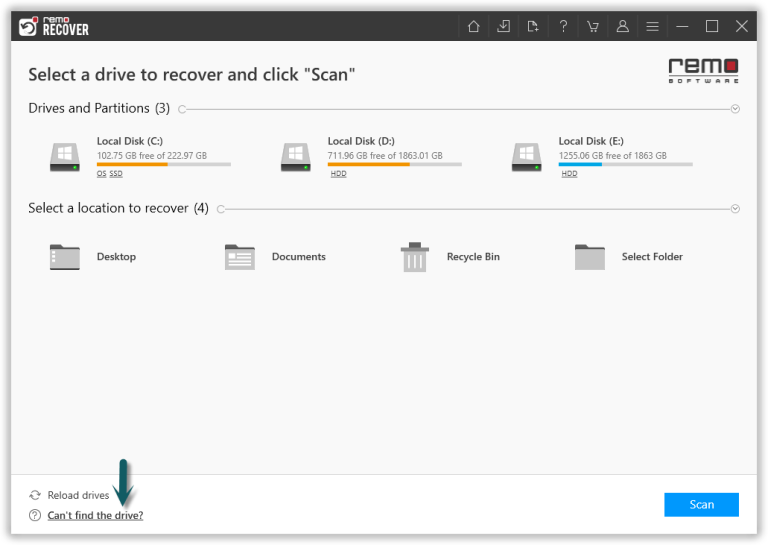
Figur 1: Hovedskærm
Trin 2: Softwaren scanner nu Iomega-harddisken for at finde alle dens partitioner, der er til stede nu, og dem, der slettes / mistes. Når scanningen er afsluttet, vises en liste over fundne partitioner på skærmen. Vælg nu partitionen på Iomega-harddisken, hvorfra filer skal gendannes, og tryk Scan knappen for at starte gendannelsesprocessen.

Figur 2: Vælg Iomega Drive Partition
Trin 3: Efter afslutningen af scanningsprocessen vises en liste over gendannede filer. Du kan se de gendannede filer i Data View, and File Type View.

Figur 3: Gendannede filer i datavisning og filtypevisning
Trin 4: Endelig skal du forhåndsvise de gendannede filer og gemme dem på et ønsket sted

Figur 4: Gem gendannede data
Tips til at undgå datatab eller sletning fra Iomega-harddisken
- Opbevar altid en sikkerhedskopi af dine værdifulde data på andre lagerenheder, så du ikke er i problemer, hvis der opstår nogen form for katastrofe.
- Brug opdateret antivirusværktøj til at scanne din Iomega-harddisk med jævne mellemrum for at slippe af med virusangreb.
- Sørg for, at de filer, du vil slette, ikke længere er påkrævet i fremtiden.
- Skub altid din Iomega eksterne harddisk ud ved at bruge “Safely Remove” mulighed.
Seneste opdateringer:
Slettet filgendannelse fra Iomega ekstern harddisk
Iomega Portable Hard Drive Data Recovery
Windows 10 mislykkedes gendannelse af harddisk
Iomega StorCenter Datagendannelse
Iomega Prestige Datagendannelse
