Wie Kann ich Gelöschte Daten von der Iomega 1 TB Festplatte Wiederherstellen?
"Ich habe eine externe Iomega-Festplatte mit einer Speicherkapazität von 1 TB. Aufgrund der hohen Speicherkapazität habe ich viele Daten darauf gespeichert, z. B. Filmdateien, Bilddateien, Musik, Word-Dokumente, PowerPoint-Dateien, Tabellenkalkulationen und vieles mehr. Aber gestern habe ich versehentlich meine externe Iomega 1 TB-Festplatte formatiert, wodurch ich alle darauf gespeicherten Daten verloren habe. Die Daten, die ich von einem externen Iomega-Laufwerk verloren habe, sind für mich sehr wichtig, da sie sowohl meine persönlichen als auch meine beruflichen Daten enthalten und selbst ich keine Sicherungskopie meiner wesentlichen Daten habe, um sie wiederherzustellen. Also jemand, bitte sag es mir Wie kann man Daten von Iomega-Festplatten wiederherstellen."
Zeugnis

Es sind sehr häufige Szenarien, aufgrund derer die meisten Benutzer Daten von ihren Speichergeräten verlieren. Aber Sie müssen sich keine Sorgen um dieses Problem oder Iomega machen 1 TB externe Festplatte Wiederherstellung, da diese Wiederherstellungsaufgabe einfach mithilfe eines erweiterten Wiederherstellungstools mit dem Namen ausgeführt werden kann Iomega Datenrettung Software. Bevor Sie dieses Tool jedoch zum Wiederherstellen von externen Iomega 1 TB-Festplatten verwenden, müssen Sie die Verwendung Ihrer externen Festplatte vermeiden oder neuen Inhalt hinzufügen. Denn sobald die verlorenen oder gelöschten Daten durch einige neue Dateien überschrieben werden, ist es schwierig, gelöschte daten von iomega 1 tb externer festplatte wiederherstellen.
Wenn Sie aufgrund eines beschädigten oder beschädigten Iomega-Laufwerks nicht auf Daten zugreifen oder diese nicht lesen können, müssen Sie auch nicht angespannt werden! Mit der Iomega-Datenwiederherstellungssoftware können Sie Daten auch nach einer Beschädigung Ihres Speichergeräts wiederherstellen. Zusammen mit der externen Festplattenwiederherstellung von Iomega 1 TB erleichtert Ihnen dieses effektive Dienstprogramm auch die Durchführung Iomega eGo Datenwiederherstellung in kurzer Zeit.
Dieses Tool ist sehr nützlich, um verlorene oder unzugängliche Daten von wiederherzustellen Zahlreiche Network Attached Storage-Geräte wie Iomega StorCenter.
Faktoren, die zum Verlust oder Löschen von Dateien von der 1-TB-Festplatte von Iomega führen
- Das unsachgemäße Auswerfen einer externen 1-TB-Festplatte von Iomega von Ihrem System oder Laptop während der Übertragung oder des Zugriffs auf Daten von diesem System führt zu einem enormen Datenverlust von Ihrer Iomega-Festplatte.
- Das Dateisystem enthält wichtige Informationen zum Gerät oder Laufwerk. Wenn also das Dateisystem Ihrer externen Iomega 1 TB-Festplatte beschädigt oder beschädigt wird, können Sie nicht auf Daten von dort zugreifen.
- Wenn Ihre externe Iomega 1 TB-Festplatte durch externe Bedrohungen wie Viren oder Malware infiziert ist, können die darauf gespeicherten Daten beschädigt oder beschädigt werden. Infolgedessen ist der Zugriff auf Ihre Daten nicht mehr möglich, was zu Datenverlust durch eine externe Iomega 1 TB-Festplatte führt.
- Manchmal können Sie aufgrund von "Formatierungsfehlern" nicht auf Daten von Ihrer Iomega-Festplatte zugreifen. Wenn Ihre externe Festplatte beschädigt ist, können Sie auf diese Art von Fehler stoßen. Aufgrund dieses Fehlers oder eines beschädigten Laufwerks können Daten von Ihrer externen 1-TB-Festplatte von Iomega verloren gehen.
Unsachgemäße Defragmentierung, Überspannung, Verwendung von Drittanbieteranwendungen, fehlerhafte Sektoren usw. sind mehrere andere Gründe, die zu Datenverlust oder Löschung von der Iomega-Festplatte führen. Aber die Datenwiederherstellungssoftware von Iomega funktioniert in all diesen Szenarien perfekt und lässt Sie wissen, wie es geht daten von iomega 1 tb externe festplatte wiederherstellen innerhalb kurzer Zeit.
Dinge, die Sie sich merken sollten, bevor Sie Dateien von einer Iomega 1 TB-Festplatte wiederherstellen: Wenn Sie Dateien auf Ihrer Iomega 1 TB-Festplatte verloren oder gelöscht haben und diese gelöschten Dateien wiederherstellen möchten, beenden Sie sofort die weitere Nutzung der Festplatte. Wenn die Dateien von der Iomega-Festplatte gelöscht werden, wird tatsächlich nur der von den gerade verlorenen/gelöschten Dateien belegte Speicherplatz freigegeben und für neue zu speichernde Dateien verfügbar gemacht. Sofern und bis die neuen Dateien nicht an diesem Speicherort der Festplatte gespeichert sind, können Sie dies problemlos tun gelöschte daten von iomega 1 tb externer festplatte wiederherstellen. Wenn die gelöschten Dateien durch neue Dateien auf der Iomega-Festplatte ersetzt werden, können diese Dateien nicht wiederhergestellt werden.
Kostenlose Festplatten-Datenwiederherstellung Software zur Wiederherstellung Gelöschter Dateien von der Iomega 1 tb Festplatte
Iomega Data Recovery ist ein ausgezeichnetes und hoch bewertetes Tool, das von Branchenfachleuten vorgeschlagen wurde, um externe Iomega 1 TB-Festplattendaten abzurufen. Es unterstützt die Datenwiederherstellung von RAID- und FAT-, NTFS-, ExFAT-, HFS- und HFSX-Partitionen. Diese Anwendung ist also nützlich, um sie auszuführen Iomega RAID-Datenwiederherstellung. Dieses Dienstprogramm kann 300 Dateitypen suchen und wiederherstellen, einschließlich Mediendateien und aller anderen Datendateien. Es verfügt über eine einfache Benutzeroberfläche, mit der selbst Anfänger wissen, wie externe Iomega 1 TB-Festplattendaten ohne technische Anleitung wiederhergestellt werden können.
Es verfügt auch über leistungsstarke Scanprogramme, mit denen Sie Ihr gesamtes 1 TB Iomega-Laufwerk scannen können, um verlorene oder gelöschte Daten wiederherzustellen. Zusammen mit Iomega 1 TB externe Festplattenwiederherstellung; Es ist in der Lage, Daten von anderen internen und externen Laufwerkstypen wie SATA, IDE, SCSI und Marken wie WD, Toshiba, Seagate, Sony, LaCie usw. wiederherzustellen. Diese Anwendung hilft Ihnen auch dabei Wiederherstellen gelöschter Dateien von der externen Iomega-Festplatte, Beschädigte SD-Karten, USB-Laufwerke usw. Mit diesem Tool können Sie auch Daten von einer externen Iomega 1 TB-Festplatte wiederherstellen Iomega Prestige-Datenwiederherstellung unter Windows und Mac OS. Sie können die wiederhergestellten Daten vor der Wiederherstellung in der Vorschau anzeigen.
Wie Kann ich Gelöschte Daten von der iIomega 1 tb Festplatte Wiederherstellen?
Schritt 1: Laden Sie die kostenlose Version von herunter und installieren Sie sie Iomega Data Recovery Tool auf Ihrem Computer. Schließen Sie die Iomega-Festplatte an das System an, auf dem die Software installiert wurde. Führen Sie die Software aus und wählen Sie "Recover Partiitons" Option im Hauptbildschirm, wie in Abbildung 1 dargestellt. Wählen Sie dann das Iomega-Laufwerk aus der Liste der verfügbaren Laufwerke aus und klicken Sie auf Scan Taste zum Starten des Scannens.
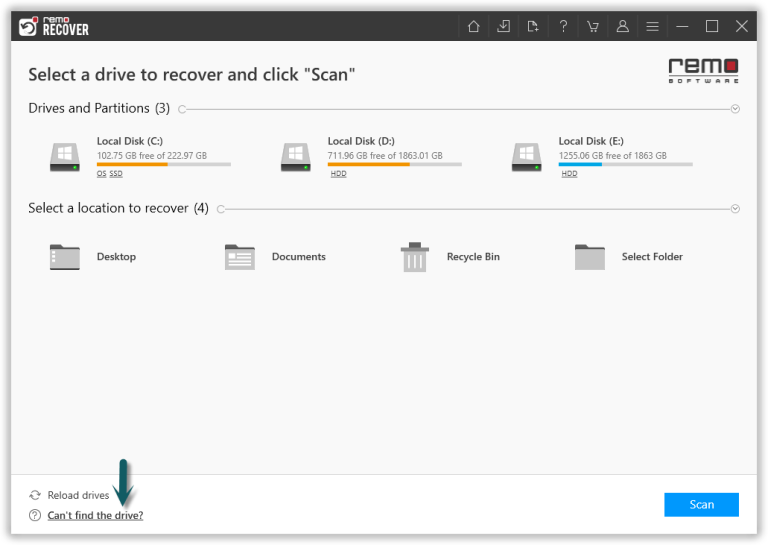
Abbildung 1: Hauptbildschirm
Schritt 2: Die Software durchsucht nun die Iomega-Festplatte nach allen Partitionen, die jetzt vorhanden sind, und nach Partitionen, die gelöscht wurden / verloren gehen. Nach Abschluss des Scanvorgangs wird eine Liste der gefundenen Partitionen auf dem Bildschirm angezeigt. Wählen Sie nun die Partition der Iomega-Festplatte aus, von der die Dateien wiederhergestellt werden müssen, und klicken Sie auf Scan Schaltfläche, um den Wiederherstellungsprozess zu starten.

Abbildung 2: Wählen Sie Iomega Drive Partition
Schritt 3: Nach Abschluss des Scanvorgangs wird eine Liste der wiederhergestellten Dateien angezeigt. Sie können die wiederhergestellten Dateien in anzeigen Data View, and File Type View.

Abbildung 3: Wiederhergestellte Dateien in der Datenansicht und in der Dateitypansicht
Schritt 4: Zuletzt können Sie eine Vorschau der wiederhergestellten Dateien anzeigen und an einem beliebigen Speicherort speichern

Abbildung 4: Wiederhergestellte Daten speichern
