Recuperar Dados do Disco Rígido Externo Iomega com Falha
"Ontem à noite, para acessar os dados do meu disco rígido externo Iomega, conectei-o ao meu sistema Windows. Mas, ao acessar os dados da unidade externa Iomega, meu sistema foi encerrado abruptamente devido a uma falha de energia. De qualquer forma, após alguns minutos eu liguei meu sistema, mas não conseguia acessar o disco rígido externo da Iomega e estava recebendo alguns erros estranhos dizendo que o disco rígido estava com defeito! . Portanto, como resultado de uma falha no disco rígido da Iomega, não consigo ler ou acessar os dados dele. Então, alguém pode me sugerir como Restaurar dados do disco rígido externo Iomega com falha?"
A maioria dos usuários de discos rígidos externos da Iomega pode ter se deparado com esse tipo de cenário. Mas você não precisa se preocupar porque a recuperação de dados de falha do disco rígido externo da Iomega pode ser feita facilmente usando um excelente software de recuperação. Iomega é uma unidade externa mais confiável devido à qual se tornou popular entre os usuários de computador para fazer backup e armazenar dados valiosos, incluindo filmes, documentos, música, fotos, etc. Mas, como mencionado no cenário acima, às vezes você não conseguirá acessar ou extrair dados dele. Mesmo você pode perder dados do disco rígido externo Iomega devido a vários motivos. Nessas circunstâncias, você deve estar se perguntando sobre a recuperação de dados de falha de disco rígido externo da Iomega.
Mas, como mencionado anteriormente, você não precisa se preocupar em como recuperar dados do disco rígido externo Iomega com falha porque, esta tarefa de recuperação pode ser facilmente concluída usando uma ferramenta de recuperação bem conhecida chamada Software de recuperação de dados Iomega. Junto com a recuperação de dados de falha de disco rígido externo Iomega; este aplicativo avançado também pode ser usado para realizar Recuperação de dados Iomega RAID em curto período de tempo.
Fatores que levam à corrupção e falha do disco rígido Iomega
Infecção por malware:Se rígido externo Iomega está severamente infectado por algum malware ou vírus prejudiciais, em seguida, um há chances de que ele pode danificar ou sua estrutura de arquivo resulta em falha da unidade. Como resultado da ESTA, você perderá todos os dados armazenados nele.
Setores defeituosos no disco rígido Iomega: Bad indústria é um lugar corrompido no seu dispositivo de armazenamento, que não permitirá que você executar qualquer operação de leitura ou escrita nele. Assim, o maior número de setores defeituosos pode conduzir a falha do disco rígido Iomega e resulta em perda enorme Também de dados a partir dele.
Mudando File System:Apesar de alterar sistema do seu disco rígido externo Iomega arquivo, se qualquer interrupção ocorrer ou se o processo for encerrado com alguns erros, então um, trará falhou disco rígido Iomega. Como resultado da ESTA você vai perder todos os dados armazenados na unidade Iomega.
Remoção abrupta da Iomega disco rígido, leia acidente / escrita cabeça, envelhecimento da unidade de disco rígido, etc. mais razões que leva a falha no disco rígido externo Iomega. No entanto, você pode facilmente superar a partir de todos esses cenários pode recuperar dados ou após falha de disco rígido externo Iomega usando o software de recuperação de dados da Iomega
.
Ferramenta gratuita para software de recuperação de dados de disco rígido externo Iomega com falha
O Iomega Data Recovery é a ferramenta perfeita, sugerida por especialistas do setor para recuperar dados após falha do disco rígido externo da Iomega. Tem um processo de recuperação seguro, fácil e rápido para restaurar dados de um disco rígido externo Iomega com falha. Este aplicativo tem a capacidade de recuperar arquivos de vídeo, músicas, imagens, documentos, etc. perdidos ou excluídos da unidade Iomega. Se você tem uma unidade Iomega de 1 TB, esta ferramenta eficaz também o ajuda a realizar Recuperação de disco rígido externo Iomega 1 TB em apenas alguns cliques do mouse. Ele permite que você execute a recuperação de dados do disco rígido externo Iomega com falha no Windows e no Mac OS. Além da Iomega, ele também oferece suporte a várias marcas de unidades externas, como WD, Seagate, Toshiba, Sony, etc. Este aplicativo também pode ser usado para executar excluído recuperação de arquivo do disco rígido externo Iomega com apenas alguns cliques do mouse.
Possui algoritmos de varredura robustos para varrer e recuperar dados do disco rígido externo Iomega com falha. Ele também tem uma interface de usuário simples que ajuda até mesmo o usuário novato a restaurar dados de uma unidade Iomega com falha. Este utilitário também suporta a recuperação de dados de discos rígidos SATA, IDE e SCSI e também de outros dispositivos de armazenamento externos como drives USB, cartões de memória e iPods. Sua & ldquo; Visualização & rdquo; opção permite que você visualize os dados recuperados antes da restauração. Para que você visualize todo o processo de recuperação, um Vídeo do youtube foi criado que será definitivamente útil para você.
Como recuperar dados do disco rígido externo Iomega com falha?
Etapa 1: Baixe e instale a versão gratuita do Iomega Data Recovery Ferramenta em seu computador. Conecte o disco rígido Iomega ao sistema no qual o software foi instalado. Execute o software e escolha "Recover Partiitons" opção na tela principal, conforme mostrado na Figura 1. Em seguida, escolha a unidade Iomega na lista de unidades disponíveis e clique em Scanbotão para iniciar a digitalização.
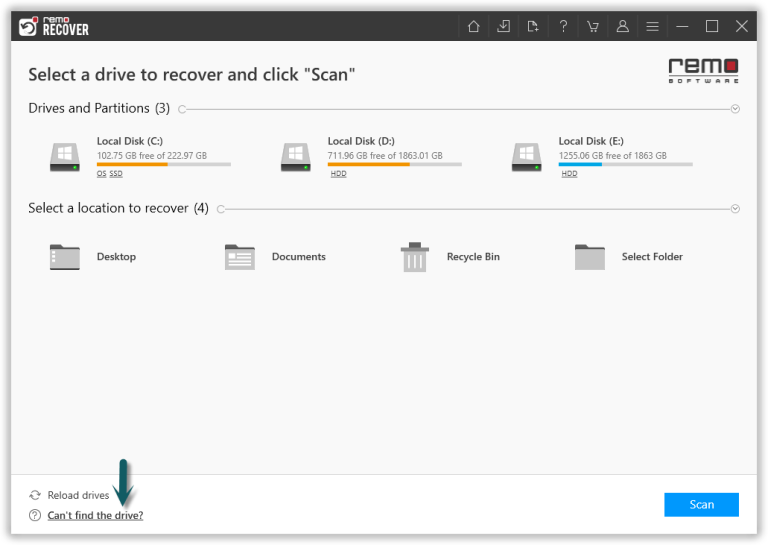
Figura 1: Tela principal
Etapa 2: O software agora verifica o disco rígido da Iomega para encontrar todas as partições que estão presentes agora e aquelas que foram excluídas / perdidas. Assim que a digitalização for concluída, uma lista de partições encontradas é exibida na tela. Agora, escolha a partição do disco rígido Iomega de onde os arquivos devem ser recuperados e clique Scan botão para iniciar o processo de recuperação.

Figura 2: Selecione a partição da unidade Iomega
Etapa 3: Após a conclusão do processo de digitalização, uma lista de arquivos recuperados é exibida. Você pode ver os arquivos recuperados em Data View, and File Type View.

Figura 3: Arquivos recuperados na visualização de dados e visualização de tipo de arquivo
Etapa 4: Por último, visualize os arquivos recuperados e salve-os em qualquer local desejável

Figura 4: Salvar dados recuperados
